Dies ist das Handbuch von Toppic Scan. Bitte wählen Sie eines der Themen in der untenstehenden Liste.
Das ist eine für den Ausdruck optimierte Ansicht des gesamten Kapitels inkl. Unterseiten. Druckvorgang starten.
Handbuch
Handbuch für Endbenutzer.
1 - Benutzeroberfläche
Beschreibung der Benutzeroberfläche
Die Applikation wird im Infobereich der Windows-Taskleiste mit dem folgenden Symbol angezeigt:

Toppic Scan Symbol
Unter Windows 10 werden diese Symbole standardmässig versteckt. Klicken Sie auf das Pfeilsymbol am rechten Rand der Taskleiste um die Symbole anzuzeigen.

Windows 10: Versteckte Symbole anzeigen.
Toppic Scan Menü
Mit einem Mausklick auf das Toppic Scan Symbol kann das Hauptmenü geöffnet werden.
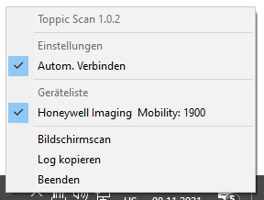
Beispiel Hauptmenü
Menüpunkt “Autom. Verbinden”
Aktiviert oder Deaktiviert das automatische Verbinden von kompatiblen Geräten.
Ist diese Option aktiv, werden kompatible Geräte automatisch verbunden sobald ein kompatibles Gerät erkannt wurde.
Ist diese Option inaktiv müssen Verbindungen manuell durch den Anwender aufgebaut werden.
Geräteliste
In der Geräteliste erscheinen alle kompatiblen Geräte, welche auf dem System gefunden wurden. Ein Haken neben dem Gerätename zeigt an, ob das Gerät aktuell verbunden ist.
Wird ein Eintrag in der Liste ausgewählt (durch Mausklick), so wird die Verbindung zum Gerät getrennt oder aufgebaut.
Menüpunkt “Bildschirmscan”
Aktiviert den Bildschirmscan.
Menüpunkt “Log kopieren”
Verwenden Sie diese Option um das Diagnoseprotokoll in die Zwischenablage zu kopieren. Dieser Eintrag dient zu Diagnosezwecken und muss nur verwendet werden wenn Sie von einem Techniker dazu aufgefordert werden.
Das Protokoll kann anschliessend in ein Textfeld durch die Aktion “Einfügen” (oder mittels Tastenkombination Ctrl-V)
in eine passend Applikation eingefügt werden (z.B. E-Mail, Word).
Das Diagnoseprotokoll sieht beispielsweise wie folgt aus:
2021/11/05 11:09:50 level=info msg="starting periodic usb scan"
2021/11/05 11:09:50 level=info msg="new device" deviceID=0 label="Honeywell Imaging & Mobility: 1900"
2021/11/05 11:09:50 level=info msg="periodic usb scan completed"
2021/11/05 11:09:50 level=info msg="device was opened successfully"
2021/11/05 11:09:59 level=info msg="received scan" sym="QR-Code" dataLen=67
2021/11/05 11:10:06 level=info msg="received scan" sym="QR-Code" dataLen=79
2021/11/05 11:10:13 level=info msg="received scan" sym="QR-Code" dataLen=372
2021/11/05 11:10:21 level=info msg="auto-connect setting changed" newValue=false
2021/11/05 11:10:28 level=info msg="read loop finished, removing device from connected devices" deviceID=0
2021/11/05 11:10:28 level=info msg="device shut down completed"
Menüpunk “Beenden”
Beendet die Applikation.
2 - Bildschirmscan
QR-Codes direkt vom Bildschirm Einlesen
Hinweis
Es handelt sich hierbei um eine experimentelle Funktionalität.Toppic Scan kann QR-Codes direkt vom Bildschirm scannen. Dabei wird keine spezielle Hardware benötigt. Diese Funktion ist ideal um elektronische Dokumente (z.B. PDF) zu verarbeiten.
Vorgehensweise
Schritt 1: QR-Code sichtbar platzieren
Platzieren Sie den QR-Code so, das dieser auf dem Bildschirm gut sichtbar ist.
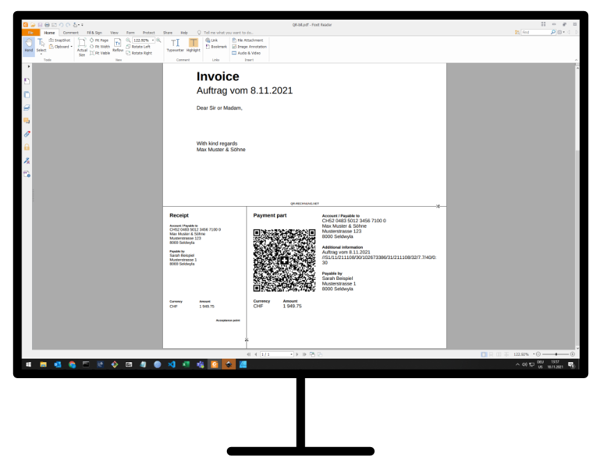
Beispiel: PDF mit QR-Code
Schritt 2: Funktion Bildschirmscan betätigen
Wählen Sie den Eintrag Bildschirmscan im Hauptmenü von Toppic Scan.
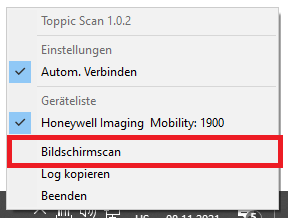
Hauptmenü
Bei erfolgreichen Scan erhalten Sie eine ähnliche Meldung wie unten abgebildet:
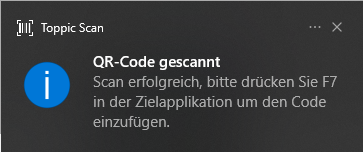
Bildschirmscan Erfolgreich
Schritt 3: Barcode Einfügen
Wechseln Sie nun in die Applikation welche den QR-Code verarbeiten soll und drücken Sie die Taste F7.