Willkommen bei der Produktdokumentation von Toppic Scan.
Das ist eine für den Ausdruck optimierte Ansicht des gesamten Kapitels inkl. Unterseiten. Druckvorgang starten.
Dokumentation
- 1: Handbuch
- 1.1: Benutzeroberfläche
- 1.2: Bildschirmscan
- 2: Versionen
- 2.1: Version 24.5.1
- 2.2: Version 24.3.3
- 2.3: Version 23.4.1
- 2.4: Version 23.3.1
- 2.5: Version 22.11.1
- 2.6: Version 22.5.10
- 2.7: Version 22.3.1
- 2.8: Version 22.1.2
- 3: Unterstützte Geräte
- 3.1: Honeywell Xenon 1952g
- 3.2: Honeywell Xenon 1950g
- 3.3: Honeywell Xenon 1900
- 4: Download
1 - Handbuch
Handbuch für Endbenutzer.
Dies ist das Handbuch von Toppic Scan. Bitte wählen Sie eines der Themen in der untenstehenden Liste.
1.1 - Benutzeroberfläche
Beschreibung der Benutzeroberfläche
Die Applikation wird im Infobereich der Windows-Taskleiste mit dem folgenden Symbol angezeigt:

Toppic Scan Symbol
Unter Windows 10 werden diese Symbole standardmässig versteckt. Klicken Sie auf das Pfeilsymbol am rechten Rand der Taskleiste um die Symbole anzuzeigen.

Windows 10: Versteckte Symbole anzeigen.
Toppic Scan Menü
Mit einem Mausklick auf das Toppic Scan Symbol kann das Hauptmenü geöffnet werden.
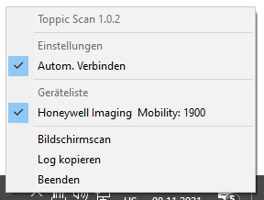
Beispiel Hauptmenü
Menüpunkt “Autom. Verbinden”
Aktiviert oder Deaktiviert das automatische Verbinden von kompatiblen Geräten.
Ist diese Option aktiv, werden kompatible Geräte automatisch verbunden sobald ein kompatibles Gerät erkannt wurde.
Ist diese Option inaktiv müssen Verbindungen manuell durch den Anwender aufgebaut werden.
Geräteliste
In der Geräteliste erscheinen alle kompatiblen Geräte, welche auf dem System gefunden wurden. Ein Haken neben dem Gerätename zeigt an, ob das Gerät aktuell verbunden ist.
Wird ein Eintrag in der Liste ausgewählt (durch Mausklick), so wird die Verbindung zum Gerät getrennt oder aufgebaut.
Menüpunkt “Bildschirmscan”
Aktiviert den Bildschirmscan.
Menüpunkt “Log kopieren”
Verwenden Sie diese Option um das Diagnoseprotokoll in die Zwischenablage zu kopieren. Dieser Eintrag dient zu Diagnosezwecken und muss nur verwendet werden wenn Sie von einem Techniker dazu aufgefordert werden.
Das Protokoll kann anschliessend in ein Textfeld durch die Aktion “Einfügen” (oder mittels Tastenkombination Ctrl-V)
in eine passend Applikation eingefügt werden (z.B. E-Mail, Word).
Das Diagnoseprotokoll sieht beispielsweise wie folgt aus:
2021/11/05 11:09:50 level=info msg="starting periodic usb scan"
2021/11/05 11:09:50 level=info msg="new device" deviceID=0 label="Honeywell Imaging & Mobility: 1900"
2021/11/05 11:09:50 level=info msg="periodic usb scan completed"
2021/11/05 11:09:50 level=info msg="device was opened successfully"
2021/11/05 11:09:59 level=info msg="received scan" sym="QR-Code" dataLen=67
2021/11/05 11:10:06 level=info msg="received scan" sym="QR-Code" dataLen=79
2021/11/05 11:10:13 level=info msg="received scan" sym="QR-Code" dataLen=372
2021/11/05 11:10:21 level=info msg="auto-connect setting changed" newValue=false
2021/11/05 11:10:28 level=info msg="read loop finished, removing device from connected devices" deviceID=0
2021/11/05 11:10:28 level=info msg="device shut down completed"
Menüpunk “Beenden”
Beendet die Applikation.
1.2 - Bildschirmscan
QR-Codes direkt vom Bildschirm Einlesen
Hinweis
Es handelt sich hierbei um eine experimentelle Funktionalität.Toppic Scan kann QR-Codes direkt vom Bildschirm scannen. Dabei wird keine spezielle Hardware benötigt. Diese Funktion ist ideal um elektronische Dokumente (z.B. PDF) zu verarbeiten.
Vorgehensweise
Schritt 1: QR-Code sichtbar platzieren
Platzieren Sie den QR-Code so, das dieser auf dem Bildschirm gut sichtbar ist.
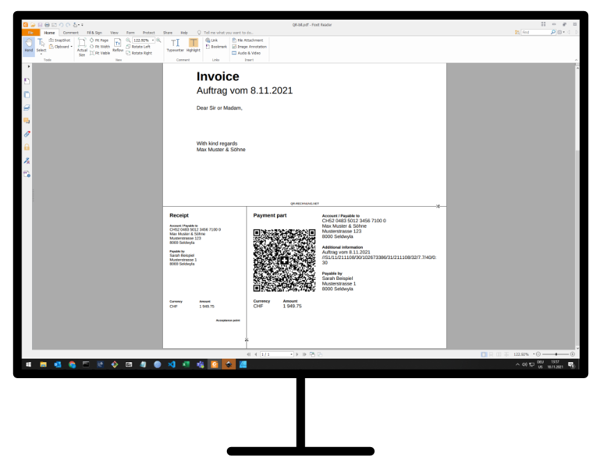
Beispiel: PDF mit QR-Code
Schritt 2: Funktion Bildschirmscan betätigen
Wählen Sie den Eintrag Bildschirmscan im Hauptmenü von Toppic Scan.
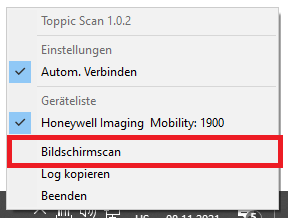
Hauptmenü
Bei erfolgreichen Scan erhalten Sie eine ähnliche Meldung wie unten abgebildet:
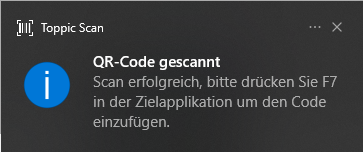
Bildschirmscan Erfolgreich
Schritt 3: Barcode Einfügen
Wechseln Sie nun in die Applikation welche den QR-Code verarbeiten soll und drücken Sie die Taste F7.
2 - Versionen
Neuigkeiten, Änderungen und Hinweise zu den veröffentlichten Versionen.
Änderungsprotokoll der veröffentlichten Toppic Scan Versionen.
2.1 - Version 24.5.1
Veröffentlicht am 08.05.2024
Neuerungen
- Unterstützung von Xenon 1950g HD (PID 0x1001)
Downloads
- Quelltext Archiv 66.4 KiB
- Installer (MSI) 1.58 MiB
- Portable Version (ZIP) 1.04 MiB
Prüfsummen
Prüfsummen gemäss dem Verfahren SHA-256.
BC5644E4A1D2559FD1CB3926A55B98B27BAFF678A49408E6BD7D8CA2ADF21A78 ToppicScan_24.5.1_source.zip
090294D5B364100C223EA72C292FAE47EAC86C3E775BA10D397FB98C10EB4E08 ToppicScan_24.5.1.msi
DB06D7DC15B5570BA9D37D1A0FA18D58AF32FAA2B79566256E4D822D047E8972 ToppicScan_24.5.1.zip
Hinweis
Prüfsummen können mit einem der folgenden Befehlen berechnet werden:
- PowerShell:
Get-FileHash -Algorithm SHA256 [dateipfad] - OpenSSL:
openssl sha256 [dateipfad] - 7-Zip:
7z h -scrcsha256 [dateipfad]
2.2 - Version 24.3.3
Veröffentlicht am 03.03.2024
Neuerungen
- Unterstützung von Xenon 1952g Battery-Free (PID 0x0F27)
Downloads
- Quelltext Archiv 66.4 KiB
- Installer (MSI) 1.58 MiB
- Portable Version (ZIP) 1.04 MiB
Prüfsummen
Prüfsummen gemäss dem Verfahren SHA-256.
152B293E25B5C136B27C595428517CD665A158DD41D6CFB03751112781F1446B ToppicScan_24.3.3_source.zip
C7C4179A772F52FDD970FDE3C1EA497DF267E3964060607B8B29D5E6690E258C ToppicScan_24.3.3.msi
D2BFC5FD166CE4FE9505E108E4A682B9EC6B9F5C0AFA711C2A9F5841DC56F001 ToppicScan_24.3.3.zip
Hinweis
Prüfsummen können mit einem der folgenden Befehlen berechnet werden:
- PowerShell:
Get-FileHash -Algorithm SHA256 [dateipfad] - OpenSSL:
openssl sha256 [dateipfad] - 7-Zip:
7z h -scrcsha256 [dateipfad]
2.3 - Version 23.4.1
Veröffentlicht am 13.04.2023
Fehlerbehebung
- Das Einlesen von ungültigen eTax FL Barcodes im PDF417 Format führte fälschlicherweise nicht zu einer Fehlermeldung. Jetzt werden Fehler beim Einlesen korrekt protokolliert.
Downloads
- Quelltext Archiv 66.2 KiB
- Installer (MSI) 1.46 MiB
- Portable Version (ZIP) 0.978 MiB
Prüfsummen
Prüfsummen gemäss dem Verfahren SHA-256.
EDF05EFED76D2C2FA5C63D265282A83AE5E910B4F7FD433A3CE10EA3D0899F74 ToppicScan_23.4.1_source.zip
42ECA67E02207D37610E7CB75C642ECB2A1B13AC64428255AB89B8C6E9D4F5C5 ToppicScan_23.4.1.msi
D8EDDE602BC3BA61AF9D0757FA6ECB76193284908B4E1837D31F14C2C498D2E9 ToppicScan_23.4.1.zip
Hinweis
Prüfsummen können mit einem der folgenden Befehlen berechnet werden:
- PowerShell:
Get-FileHash -Algorithm SHA256 [dateipfad] - OpenSSL:
openssl sha256 [dateipfad] - 7-Zip:
7z h -scrcsha256 [dateipfad]
2.4 - Version 23.3.1
Veröffentlicht am 06.03.2023
Ergänzung
- Bestimmte Xenon 1952g Geräte wurden nicht erkannt da sie eine bisher unbekannte USB Produkt-Nummer verwenden (PID 0x1187). Diese Geräte werden neu auch erkannt.
Downloads
- Quelltext Archiv 66.2 KiB
- Installer (MSI) 1.46 MiB
- Portable Version (ZIP) 0.978 MiB
Prüfsummen
Prüfsummen gemäss dem Verfahren SHA-256.
2F55D2D239C46F3AA71C0E1ACD7E00F1BCA0D7EE792FD8E35BB653648E7ECAD3 ToppicScan_23.3.1_source.zip
6941755FB92D89D96E8ECE974A6A744751BAC7F2D51385286F634D8D3D79DC38 ToppicScan_23.3.1.msi
9606021F32A9172C7B5F66849B1E5D5CBBECC0C51AE647AADA52BB504B3C0A44 ToppicScan_23.3.1.zip
Hinweis
Prüfsummen können mit einem der folgenden Befehlen berechnet werden:
- PowerShell:
Get-FileHash -Algorithm SHA256 [dateipfad] - OpenSSL:
openssl sha256 [dateipfad] - 7-Zip:
7z h -scrcsha256 [dateipfad]
2.5 - Version 22.11.1
Veröffentlicht am 01.11.2022
Neuerungen
- Unterstützung für Honeywell Xenon 1952g
Downloads
- Quelltext Archiv 66.2 KiB
- Installer (MSI) 1.46 MiB
- Portable Version (ZIP) 0.978 MiB
Prüfsummen
Prüfsummen gemäss dem Verfahren SHA-256.
67E8EA126F1F457BE211017433499C0C72F386AE7FEA52A9FB6AF6D2C07F87F6 ToppicScan_22.11.1_source.zip
959CC8B6D95F76E813959EA8332F2970A36353F2FD93FBC264B76201108730E4 ToppicScan_22.11.1.msi
F0C5CE50634B23E4166B80DD543C93338B11EF339231F89AB66F7794CB210B94 ToppicScan_22.11.1.zip
Hinweis
Prüfsummen können mit einem der folgenden Befehlen berechnet werden:
- PowerShell:
Get-FileHash -Algorithm SHA256 [dateipfad] - OpenSSL:
openssl sha256 [dateipfad] - 7-Zip:
7z h -scrcsha256 [dateipfad]
2.6 - Version 22.5.10
Veröffentlicht am 10.05.2022
Neuerungen
- Solange die Option “Autom. Verbinden” aktiviert ist wird periodisch versucht eine Verbindung zu kompatiblen USB-Geräten aufzubauen. Zuvor wurde die Verbindung nur bei der ersten Sichtung des Gerätes automatisch hergestellt.
Sonstiges
- Die Abhängigkeit “hidapi” wurde aktualisiert.
Downloads
- Quelltext Archiv 66.2 KiB
- Installer (MSI) 1.45 MiB
- Portable Version (ZIP) 990 KiB
Prüfsummen
Prüfsummen gemäss dem Verfahren SHA-256.
9A169DB27D26931D472E68F2CB580E18F3A7185BD552C65BF1601E0542B00A26 ToppicScan_22.5.10_source.zip
87494B8F945058E2C9643BD219B2E3E19C3EDE673A85B4B7714CBF236B0FB5F2 ToppicScan_22.5.10.msi
0312C9793491AA7E942A77DBDDB93E752CAB6CA91DCEFAC02FA1D5AB0EC29A07 ToppicScan_22.5.10.zip
Hinweis
Prüfsummen können mit einem der folgenden Befehlen berechnet werden:
- PowerShell:
Get-FileHash -Algorithm SHA256 [dateipfad] - OpenSSL:
openssl sha256 [dateipfad] - 7-Zip:
7z h -scrcsha256 [dateipfad]
2.7 - Version 22.3.1
Veröffentlicht am 23.03.2022
Neuerungen
- Einlesen von Code39 Barcodes
Artefakte
- Quelltext Archiv (SHA256:54C931504C2EA45D1D293139F02B76BCB5510E4B4B01498D8AB837C63A2664FC)
- MSI Installer (SHA256:D7462AD7FDDDAE4CEDDBA50DE85A00298C0504F5E6D03E1E423DDB39836B40B8)
- ZIP Archiv (SHA256:908C1340A36C72BC03948423CA7DEC3DFDA8D5A1BEB8FB207BB0A1AFABE60203)
2.8 - Version 22.1.2
Veröffentlicht am 31.01.2022
Neuerungen
- Unterstützung für den Barcodescanner Honeywell Xenon 1950g.
Fehlerbehebungen
- Wenn mehr als ein Scanner angeschlossen sind wurden nicht alle korrekt verbunden.
Artefakte
- Quelltext Archiv (SHA256:AB0A411D028310A2FA45FDDBDD75F97FFEA8FD4C202C4CA1625C839C2F215564)
- MSI Installer (SHA256:3ECAA56FABE752D04F277987B60B36C04C0AE96A36D44E893DEA48C8D0E26BEE)
- ZIP Archiv (SHA256:E21EE251E49D2F58C2C89971D270E871D76EBFF28F1C830D09E54388D8160341)
3 - Unterstützte Geräte
Liste der Geräte welche unterstützt werden.
Hier finden Sie eine Liste der Geräte, welche von der Applikation unterstützt werden. Klicken Sie auf ein Gerät, um gerätespezifische Informationen und Instruktionen zu erhalten.
3.1 - Honeywell Xenon 1952g
Drathlose 2D Barcodepistole von Honeywell
Honeywell Xenon 1952g ist eine 1D & 2D Barcodepistole mit drahtlose Verbindung.
Die Pistole ist mit einer Basisstation via Bluetooth verbunden welche per USB an den Computer angeschlossen wird. Die Basisstation wird von Honeywell als CCB bezeichnet (Charge & Communication Base).
Unterstützt wird dieser Barcode-Scanner in Toppic Scan ab Version 22.11.1.
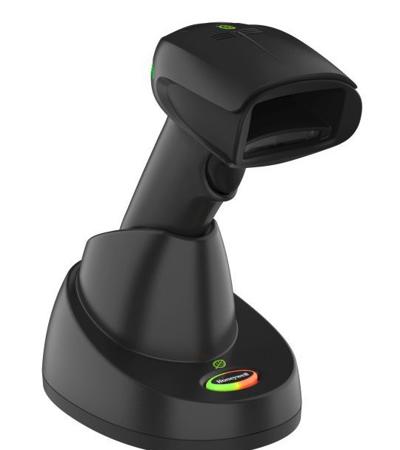
Honeywell Xenon 1952g Barcodepistole.
Foto: © Honeywell International Inc.
Eigenschaften
| Eigenschaft | Wert |
|---|---|
| Hersteller | Honeywell International Inc. |
| USB VendorID | 0x02CE |
| USB ProductID | 0x1193 |
In Toppic Scan wird das Gerät als Honeywell: CCB angezeigt.
Einrichtung
Der Barcode Scanner muss zuerst (einmalig) in den USB HID Modus gebracht werden. Dazu muss mit der Barcodepistole der folgende Konfigurationsbarcode eingelesen werden.

Konfiguration PAP131
Wenn das Gerät richtig konfiguriert ist, wird das Gerät im Windows Geräte Manager wie folgt angezeigt:

Windows Gerätemanager
3.2 - Honeywell Xenon 1950g
2D Barcodepistole von Honeywell (ersetzt Xenon 1900)
Honeywell Xenon 1950g ist eine 1D & 2D Barcodepistole. Unterstützt wird dieser Barcode-Scanner in Toppic Scan seit Version 22.1.1.
Diese Barcodepistole kommt in mehreren Varianten. Aktuell werden die Standard-Range (SR) und HD (High Definition) Varianten unterstützt.
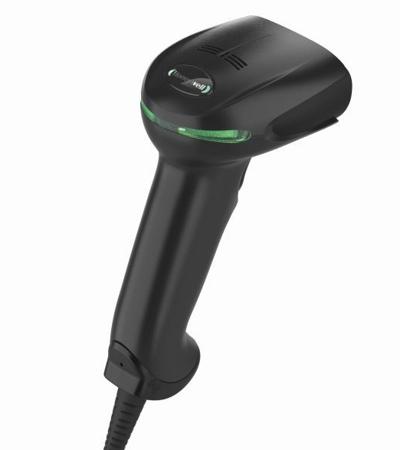
Honeywell Xenon 1950g Barcodepistole.
Foto: © Honeywell International Inc.
Eigenschaften
| Eigenschaft | Wert |
|---|---|
| Hersteller | Honeywell International Inc. |
| USB VendorID | 0x02CE |
| USB ProductID | 0x1007 (SR) oder 0x1001 (HD) |
In Toppic Scan wird das Gerät als Honeywell: HID POS angezeigt.
Einrichtung
Der Barcode Scanner muss zuerst (einmalig) in den USB HID Modus gebracht werden. Dazu muss mit der Barcodepistole der folgende Konfigurationsbarcode eingelesen werden.

Konfiguration PAP131
In Ausnahmefällen ist die konfiguration erst nach einem Neustart aktiv. Wir empfehlen es deshalb die Barcodepistole anschliessend neuzustarten (durch aus- und einstecken).
Wenn das Gerät richtig konfiguriert ist, wird das Gerät im Windows Geräte Manager wie folgt angezeigt:

Windows Gerätemanager
3.3 - Honeywell Xenon 1900
2D Barcodepistole von Honeywell (End of Life)
Honeywell Xenon 1900 ist eine 2D Barcodepistole.
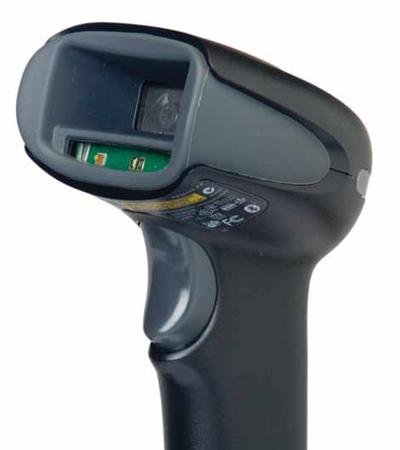
Honeywell Xenon 1900 Barcodepistole.
Foto: © Honeywell International Inc.
Eigenschaften
| Eigenschaft | Wert |
|---|---|
| Hersteller | Honeywell International Inc. |
| USB VendorID | 0x02CE |
| USB ProductID | 0x0907 |
In Toppic Scan wird das Gerät als Honeywell Imaging & Mobility: 1900 angezeigt.
Einrichtung
Der Barcode Scanner muss zuerst (einmalig) in den USB HID Modus gebracht werden. Dazu muss mit der Barcodepistole der folgende Konfigurationsbarcode eingelesen werden.

Konfiguration PAP131
Wenn das Gerät richtig konfiguriert ist, wird das Gerät im Windows Geräte Manager wie folgt angezeigt:

Windows Gerätemanager
4 - Download
Alle Downloads rund um Toppic Scan.
Hier finden Sie die aktuellen veröffentlichen Versionen.
Systemanfordungen
- Windows 10 x86-64
Veröffentliche Versionen
- Version 24.5.1 (8. Mai 2024)
- Version 24.3.3 (16. April 2024)
- Version 23.4.1 (13. April 2023)
- Version 23.3.1 (6. März 2023)
- Version 22.11.1 (1. November 2022)
- Version 22.5.10 (10. Mai 2022)
- Version 22.3.1 (23. März 2022)
- Version 22.1.2 (31. Januar 2022)
Distributionsvarianten
Die Applikation wird in mehreren Varianten verteilt. Wählen Sie die Variante, welche am besten Ihrer Nutzung entspricht.
MSI Installer
Installiert die Applikation für die gesamte Maschine. Während der Installation kann ausgewählt werden, ob die Applikation automatisch mit Windows starten soll und ob Einträge im Startmenü getätigt werden sollen.
Zur Installation werden Administratorenrechte benötigt.
Diese Installationsmethode wird für Unternehmen empfohlen.
ZIP Archiv
Das ZIP Archiv enthält alle Dateien, welche zur Ausführung verwendet werden. Es muss keine Installation getätigt werden, die Applikation ist nach der Extraktion aus dem Archiv einsatzbereit.
Diese Variante ist ideal zum Testen oder falls der Anwender über keine Administratorenrechte verfügt.
Quelltext
Archiv mit dem Quellcode von Toppic Scan zum selber bauen. Weiter Instruktionen
bezüglich verwendung des Quellcodes finden Sie in der README.md Datei
innerhalb des Archives.